你有没有想过:
把家里闲置的Mac mini,变成一个24小时不睡觉、能写代码、改文档、陪聊、甚至帮你盯盘的私人AI秘书?
2026年,大模型已经卷到地板价,但真正能“本地常驻、随时调用、手机电脑都能对话”的方案依然稀缺。
OpenClaw就是目前性价比最高的开源方案之一——它让Mac mini变成Claude(或其他大模型)的常驻前端,支持Telegram/Discord对话,还能通过Claude Code自修复。
我自己从零配置花了不到1小时,现在它每天帮我处理邮件草稿、写周报、甚至半夜被叫醒改bug。
今天这篇,就是全网最简单、最避坑的保姆级教程,专为零基础用户准备。跟着走,99%能一次成功。
一、前期准备清单(缺一不可,先备齐)
- 一台Mac mini(M1/M2/M4均可,越新越好)
- 大模型API(Base URL + Key)
- 推荐低价/免费方案(后面详解)
- Clash Verge(或其他科学上网工具)+ 稳定节点
- UU远程(或向日葵、TeamViewer等远程桌面工具)
- Telegram(推荐)或Discord账号
二、最稳的模型选择与获取方式(2026最新)
OpenClaw对Claude系列支持最好,尤其是Sonnet 3.5和Opus。
方案对比(从便宜到贵):
- 最便宜(推荐入门):clawstoken.com(半公益逆向站) 15元 ≈ 100美金额度,基于AWS逆向,目前Sonnet 90%可用,Opus不稳定。每天限额2000美金,先到先得。
- 免费额度(适合测试):AnyRouter(需Linuxdo论坛账号) 每日签到送25$额度,可用于Claude或其他模型。
- 其他可选:GPT-4o/GPT-5中转、GLM-4、MiniMax、Kimi、DeepSeek等 效果比Claude差一档,但价格更低,稳定性更高。
关键:先拿到一个可用的 ANTHROPIC_BASE_URL 和 ANTHROPIC_AUTH_TOKEN,后面全靠它。
三、完整配置步骤(复制粘贴走起)
步骤1:安装基础依赖(Homebrew + Node.js)
打开「终端」(Terminal),依次运行:
Bash
/bin/bash -c "$(curl -fsSL https://raw.githubusercontent.com/Homebrew/install/HEAD/install.sh)"安装完Homebrew后,继续:
Bash
brew install node验证:输入 node -v,看到版本号即成功。
步骤2:安装Claude Code(自救神器)
这是最重要的一步——哪怕后面OpenClaw出问题,也能让Claude Code帮你修。
Bash
npm install -g @anthropic-ai/claude-code然后设置环境变量(替换成你自己的):
Bash
export ANTHROPIC_BASE_URL="你的Base URL"
export ANTHROPIC_AUTH_TOKEN="你的API Key"建议:把这两行加到 ~/.zshrc 或 ~/.bash_profile 末尾,永久生效:
Bash
echo 'export ANTHROPIC_BASE_URL="你的Base URL"' >> ~/.zshrc
echo 'export ANTHROPIC_AUTH_TOKEN="你的API Key"' >> ~/.zshrc
source ~/.zshrc
步骤3:一键安装OpenClaw
Bash
curl -fsSL https://openclaw.ai/install.sh | bash安装完成后,运行初始化:
Bash
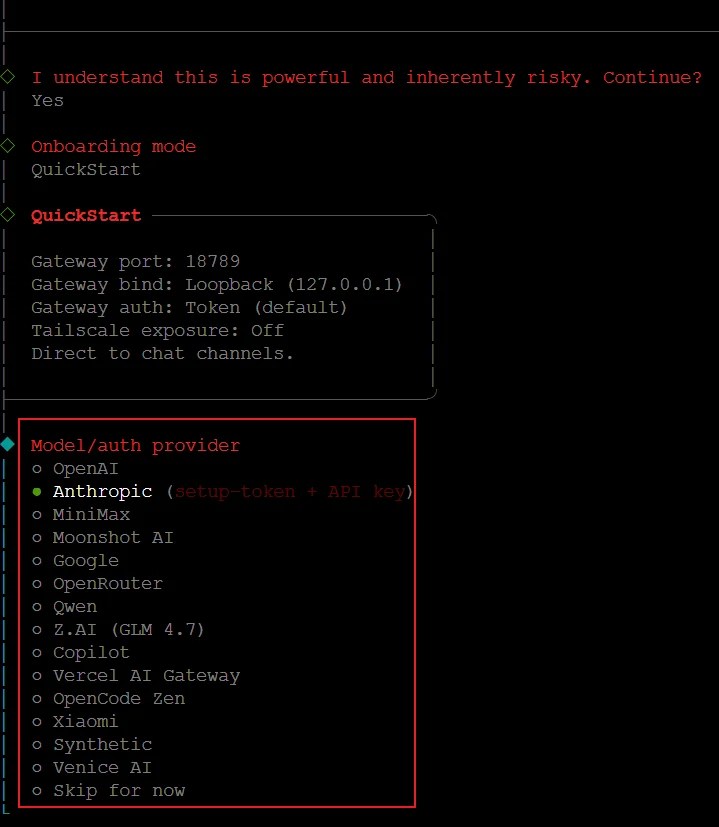
openclaw onboard步骤4:跳过官号,直接让Claude Code帮你配第三方模型
在onboard向导中:
- 看到模型选择界面 → 直接选最后一项「Skip / 我没有官号」
- 后面按需配置语言、偏好等,一路回车或选默认即可。
完成后,OpenClaw就装好了,但还没连上模型。
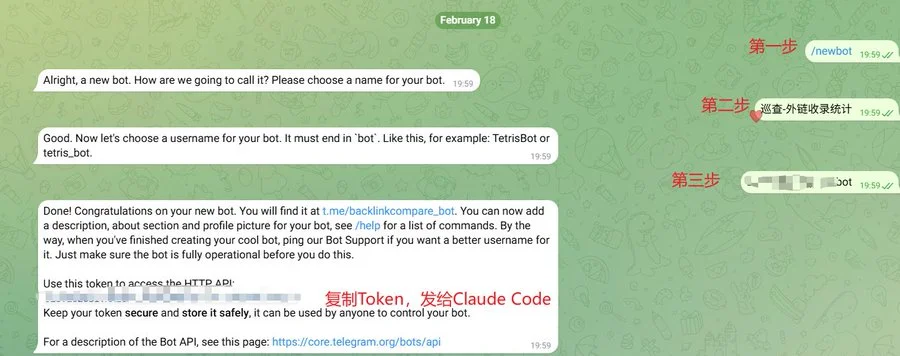
步骤5:配置Telegram Bot(最简单通道)
- 打开Telegram,搜索并添加 @BotFather
- 发送 /newbot
- 按提示设置Bot名字(随意)和用户名(必须以_bot结尾,纯英文)
- 创建成功后,BotFather会给你一串 Token(类似 123456:ABC-DEF1234ghIkl-zyx57W2v1u123ew11)
把Token复制好,发给Claude Code(在终端运行 claude-code 进入对话),附带这句话:
“这是我的Telegram Bot Token:[粘贴你的Token],请帮我把它配置到OpenClaw中,让我能通过Telegram跟它对话。”
Claude Code会自动完成配置,并返回一个链接。点击链接就能开始对话了!
步骤6:网络代理配置(解决连不上问题)
如果对话卡住/报错,先确保Clash Verge已开启TUN模式,并连接稳定节点。
然后对Claude Code说:
“帮我配置OpenClaw的环境,使其适配当前Clash Verge的网络代理(TUN模式已开)。”
它会自动帮你设置代理规则。
四、锦上添花的额外配置(强烈推荐)
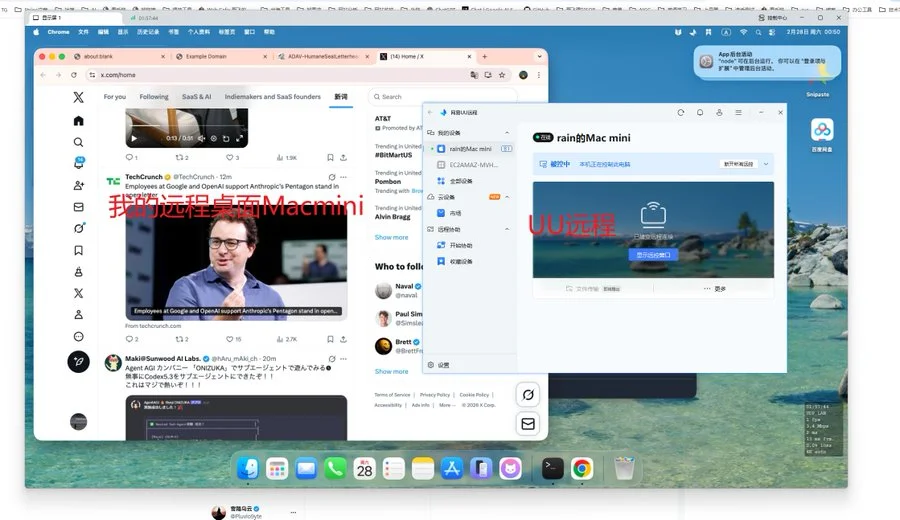
1. UU远程桌面(解放显示器)
- 在Mac mini和你的主力电脑/手机都装UU远程
- 优点:
- 手机随时查看Mac mini屏幕
- OpenClaw进程挂了,直接远程进终端重启
- 无需外接显示器,Mac mini彻底黑盒运行
2. 模型切换与用量管理
- 日常用Sonnet 3.5(性价比最高)
- 复杂任务切Opus(但额度消耗快)
- 监控用量:每天看提供商后台,避免超支
3. 常见报错自救
- 报错几乎都丢给Claude Code,它能99%修复
- 典型提示词:“OpenClaw报错XXX,帮我诊断并修复”
五、写在最后:这套方案的真实价值
2026年,AI已经不是奢侈品,而是生产力工具。
用Mac mini + OpenClaw,你真正拥有了一个私有的、不限速、不审查、24h在线的AI秘书——它懂你的习惯、能写代码、改文案、陪聊解压,甚至帮你盯项目进度。
成本最低只要15元起步,效果却能媲美几百美金的订阅方案。
你准备好把Mac mini“激活”了吗?
评论区告诉我:
- 你是用Telegram还是Discord?
- 目前用的是哪个模型提供商?
- 配置过程中卡在哪一步了?
觉得这篇教程对你有帮助,欢迎点在看 + 转发给同样想折腾AI的小伙伴~
1.原创文章,投稿者:今日指南,如若转载,请注明出处:https://www.top10bit.com/mac-mini-x-openclaw-step-by-step-configuration-guide/
2.本站所有资源文章出自互联网收集整理,本站不参与制作,如果侵犯了您的合法权益,请联系本站我们会及时删除。
3.本站发布资源来源于互联网,可能存在水印或者引流等信息,请用户擦亮眼睛自行鉴别,做一个有主见和判断力的用户。
4.本站资源仅供研究、学习交流之用,若使用商业用途,请购买正版授权,否则产生的一切后果将由下载用户自行承担。
5.联系方式(#替换成@):support#top10bit.com